ある日、GoogleChromeで検索すると検索結果から目的のページをクリックしたときに勝手に新しいタブで開くようになってしまいました。
なにも設定をいじったりしていなかったのでビックリ。
最初はそのまま使っていたのですが、色々調べ物をしているうちに気がついたら新しいタブが20個くらい開いていてとにかく使いにくい(汗)
表示させた画面から検索結果に戻ることもできなくて困っていました。
調べた結果、簡単に直すことができました!
今回は、GoogleChromeで、勝手に新しいタブで開くようになってしまった時の直し方を紹介します。
※私はこの方法で直りましたが、原因が別の場合は今回紹介する方法では直らないかもしれません><
Chromeで勝手に新しいタブで開くようになったのを直す方法
まず、シークレットモードで検索したときに検索結果が新しいタブで開かないことを確認します。
シークレットタブでも新しいタブで開いてしまうのであれば、原因は違うところにあるとのことでした><
私はシークレットモードでは新しいタブで開かなかったので、検索に使っているGoogleChromeのアカウントの設定に問題があることがわかりました。
GoogleChromeが新しいタブで勝手に開くのを直すには、Googleの設定をする必要があります。
- Googleで何でも良いから検索をする
- 検索バーの下にある「設定」をクリック
- 「設定」の下に出てくる「検索設定」をクリック
- 「結果ウインドウ」の項目で【選択された各結果を新しいブラウザウィンドウで開く】のチェックをはずす
- 設定を保存する
Googleで検索して「設定」から検索設定を選択
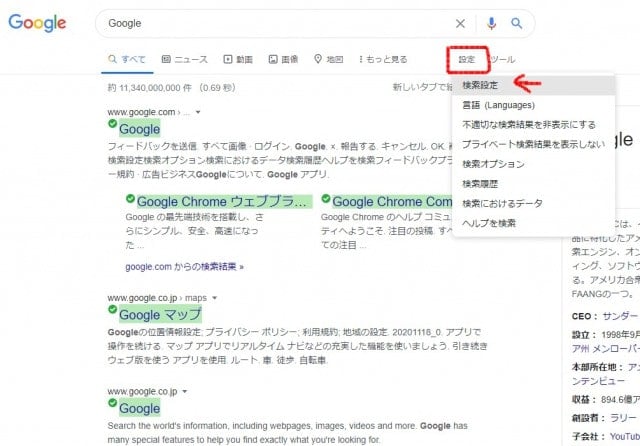
GoogleChromeの検索バーでなんでもいいので文字を入力して検索すると、検索バーの下(右側の方)に「設定」が出てきます。
「設定」をクリックして「下に出てくる「検索設定」をクリック。
「選択された各結果を新しいブラウザウィンドウで開く」のチェックをはずす
検索設定画面に行ったら、下の方にスクロールすると「検索ウインドウ」という項目が出てきます。
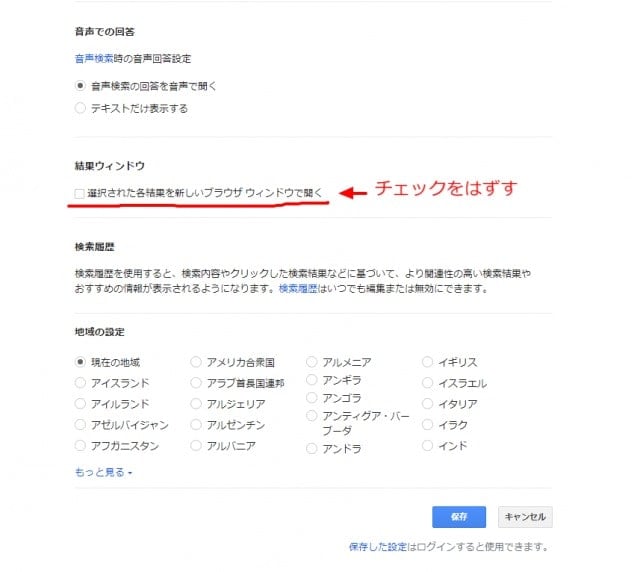
【選択された各結果を新しいブラウザウィンドウで開く】のチェックを外して、「保存」をクリックし設定を保存します。
これで、新しいタブで開かないようになりました。
※Googleの検索設定の出し方がこれしかわからなかったのですが、他にもっといい方法があるのかもしれません(汗)
Chromeでスマホのタブが勝手に開く!原因と対処法を徹底解説【実体験レポート】
正直に言うと、最初はまったく気にしていませんでした。
「あれ、またタブ増えてる」くらいの感覚で、誤タップだろうと思って閉じていました。でもある夜、充電しながらYouTubeを見ていたら、画面に一切触れていないのにChromeが突然起動して、見覚えのないサイトが開いたんです。
さすがに「これはおかしい」と思いました。
それからというもの、気になって調べ始めて、同じ症状の人が思ったより多いことを知りました。この記事では、私が実際に体験したこと、調べたこと、試してみた対処法をそのまま書いています。
私のスマホで起きていたこと
症状をまとめると、こんな感じでした。
- Chromeを開いた瞬間に別のタブが自動で立ち上がる
- アプリを使っている最中にChromeが勝手に起動する
- 気づいたらタブが8枚、10枚と増えている
- 開くページが「おめでとうございます、当選しました」「ウイルスが検出されました」系ばかり
- 閉じても数分後にまた同じようなサイトが開く
最後の「閉じても再び開く」というのが一番気持ち悪かったです。なんか監視されてるみたいで、しばらくスマホを触るのが嫌になりました。
原因を調べてわかったこと
通知の許可を誤ってタップしていた
これが私のケースの本当の原因でした。
心当たりを探っていたら、数日前にとある無料漫画サイトを見ていたとき、「通知を許可しますか?」というポップアップが出て、なんとなく「許可」を押していたことを思い出しました。
その一回のタップが原因で、そのサイトがプッシュ通知を使ってChromeを操作し、勝手にタブを開いていたようです。仕組みを知ると単純なのですが、その時は全然気づきませんでした。
怪しいアプリが裏で動いていることもある
通知設定以外にも原因になりやすいのが、バックグラウンドで動くアプリです。無料のバッテリー節約アプリや、出所不明のVPNアプリなどが、Chromeを呼び出す動作をすることがあります。
私の場合はこれではありませんでしたが、アプリの履歴を見直したら「なんでこれ入れてたんだろう」というアプリがいくつかあって、ついでに削除しました。
古いキャッシュが悪さをしている場合も
過去に訪問した怪しいサイトのスクリプトがキャッシュとして残り、それが定期的に動いてしまうケースもあります。目に見えないので厄介です。
実際に試して効果があった対処法
まず通知設定をチェックした
Chromeのメニューから「設定」→「サイトの設定」→「通知」と進むと、通知を許可しているサイトの一覧が出てきます。
私の場合、見覚えのないサイトが3件ほど許可状態になっていました。全部ブロックに変更したところ、その日からタブが勝手に開く頻度が明らかに減りました。
体感として、これだけで7割くらい解決した感じです。
キャッシュとデータを削除した
スマホの設定からChromeのストレージに入り、キャッシュを削除しました。ついでにデータも削除したので、保存していたパスワードなどはリセットされましたが、それより気持ち悪い状態を続けるほうが嫌だったので迷わず実行しました。
削除後はChromeの動作自体も少し軽くなった気がします。
使っていないアプリを整理した
インストール済みのアプリを一通り見直して、使っていないものや信頼できるか怪しいものをまとめて削除しました。特に「無料」を売りにしているツール系アプリは慎重に判断しました。
アプリを減らすついでに、各アプリの権限設定も確認。Chromeへのアクセスや通知の権限を不必要に持っているアプリは制限しました。
Chromeをアップデートした
Playストアを確認したらChromeのアップデートが来ていたので適用しました。古いバージョンにはセキュリティ上の問題があることがあるので、定期的に確認するのが良さそうです。
やってみて思ったこと
一連の対処をしてみて感じたのは、「原因がわかれば意外と簡単に直せる」ということです。
最初は「ウイルスに感染したかも」と焦っていましたが、ほとんどのケースは通知設定の見直しとキャッシュ削除で解決できます。大げさに考えすぎていた部分もありました。
ただ、一度この経験をしてから、サイトの「通知を許可」には絶対に気軽に押さないようになりました。あのポップアップ、本当に油断しがちなので注意が必要です。
同じ症状が出たらまずやること
まとめとして、同じ状況になったら最初にやるべきことを整理します。
- Chromeの通知設定を開き、不審なサイトをすべてブロックする
- Chromeのキャッシュ(できればデータも)を削除する
- 最近インストールしたアプリを見直し、怪しいものは削除する
- Chromeを最新バージョンにアップデートする
- それでも改善しない場合はGoogle Play プロテクトでスキャンする
この順番で試していけば、ほとんどの場合は解決できると思います。
もし全部やっても直らない場合は、端末のリセットという選択肢も出てきますが、まずは上記を一通り試してみてください。
※この記事はAndroid端末での実体験をもとに書いています。iPhoneの場合は操作画面や手順が異なる部分があります。